
1. Im Webbrowser www.sticktreff-aachen.de öffnen
2. Anmelden mit Benutzername und Passwort
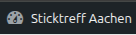
3. Ganz links oben in dem schwarzen Balken auf das folgende Icon klicken um das Dashboard zu öffnen
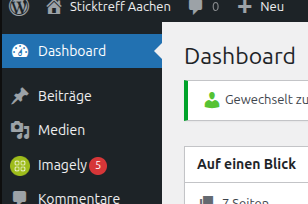
4. Auf Imagely klicken
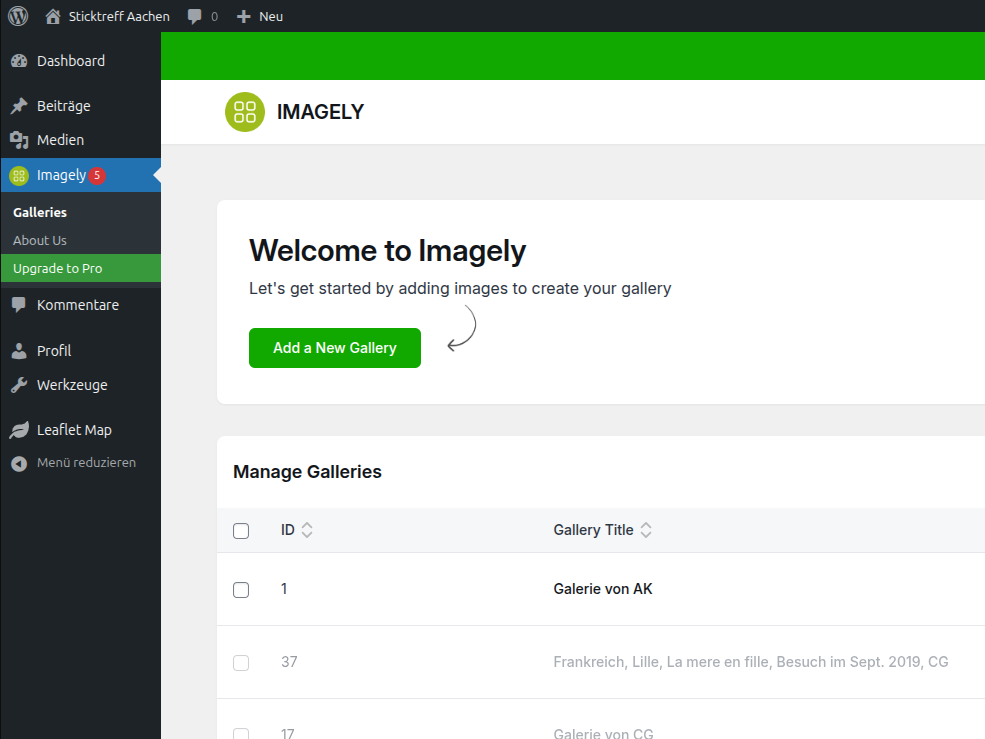
5. Eigene Galerie auswählen (schwarze Schrift): Galerie von AK ist z.B. die Galerie von Anneliese
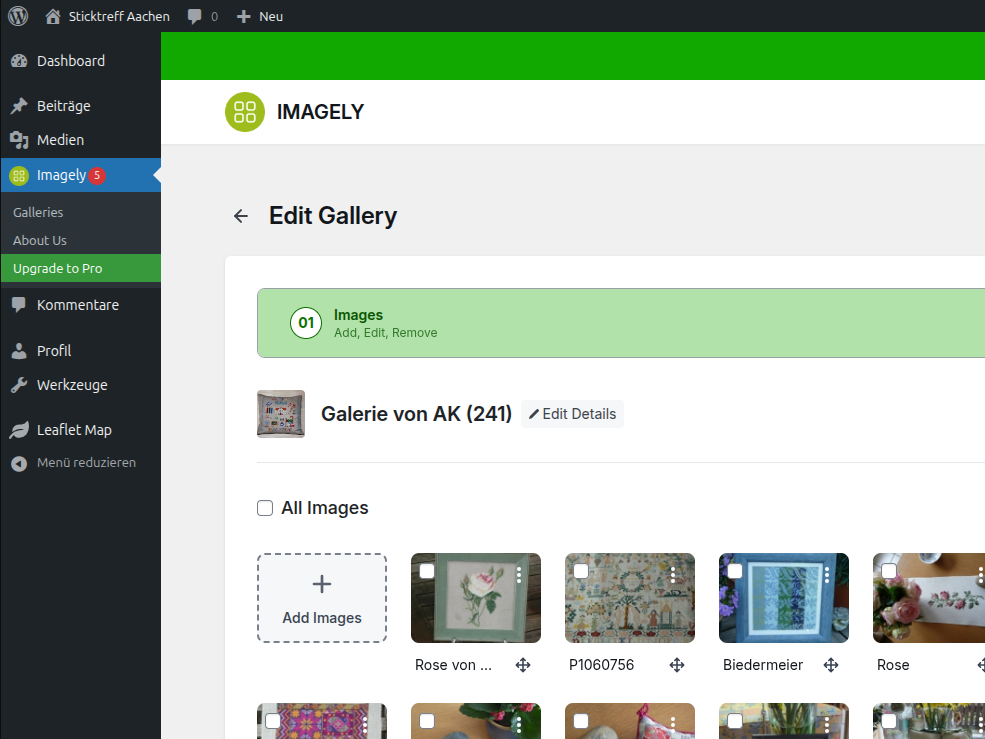
6. Auf + Add Images klicken
7. Auf den grünen Schriftzug Browse from Computer klicken (nicht auf den verlockend großen Media Library Knopf)
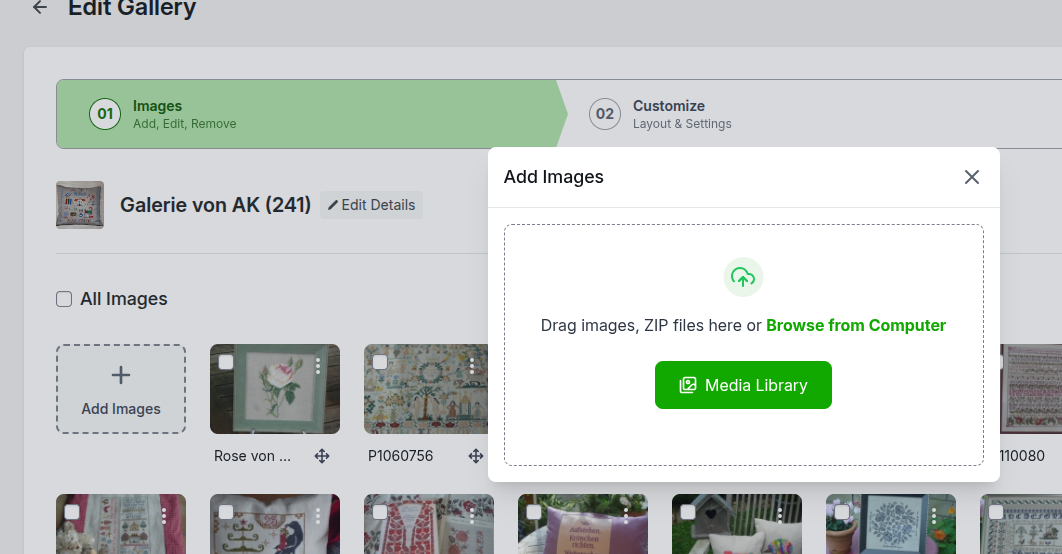
8. Bild-Datei vom Computer auswählen. Wo die Datei gespeichert ist und wie sie dort hinkommt ist bei jedem ein bisschen anders.
Am einfachsten sind die Bilder zu finden, wenn diese Schritte direkt von dem Smartphone ausgeführt werden mit dem die Bilder fotografiert wurden. Die Darstellung auf dem Smartphone ist zwar deutlich kompakter als hier abgebildet, aber der Weg ist im Prinzip der gleiche. Das Hauptmenü mit dem Imagely-Link versteckt sich hier aber manchmal hinter dem Symbol

Bitte gebt Annelie Rückmeldung ob diese Anleitung hilfreich und verständlich ist und wo ihr Schwierigkeiten habt!